Grauer Himmel korrigieren: 3 Methoden
Grauer Himmel lässt sich aus Immobilienfotos herausbearbeiten. Die Frage ist, wie viel Zeit und Geld Sie dafür ausgeben wollen. Drei Methoden sind in der Praxis relevant: Photoshop (manuell, 3-10 Minuten pro Bild), Apps wie Luminar Neo (30 Sekunden bis 2 Minuten) und KI-Tools wie Immopix (unter einer Minute, ab 0,60 € pro Bild). Dieser Artikel vergleicht alle drei nach Aufwand, Kosten und Qualität.
Warum ist grauer Himmel ein Problem für Immobilieninserate?
Käufer entscheiden in Sekunden, ob sie ein Inserat anklicken oder weiterscrollen. Immobilienfotos mit blauem Himmel erhalten 85% mehr Klicks als Aufnahmen mit grauem Himmel. Das bestätigt auch die Studie zu Fotos und Verkaufspreis: Professionelle Aufnahmen verkaufen sich 32% schneller. Gleichzeitig hat Deutschland im Schnitt nur rund 1.500 Sonnenstunden pro Jahr. In Hamburg sind es 1.572, in München immerhin 1.792. Im Januar zählt Berlin durchschnittlich 20 bedeckte Tage. Wer bei der Objektbesichtigung fotografiert, hat also in mehr als der Hälfte des Jahres mit grauem Himmel zu rechnen. Weitere Tipps für Immobilienfotos bei schlechtem Wetter.
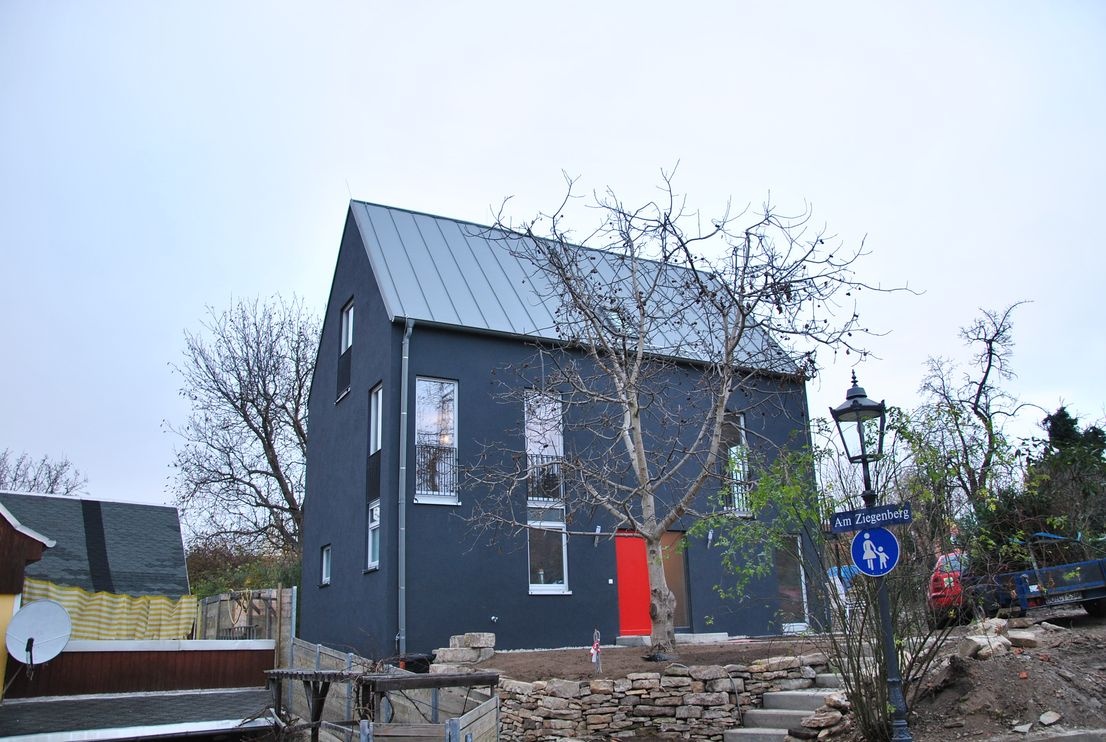
Das Ergebnis: Ein Haus, das in Wirklichkeit in einer schönen Nachbarschaft steht, wirkt auf den Fotos trist und unattraktiv. Die Fassade sieht grau aus, der Garten leblos. Interessenten scrollen weiter zum nächsten Inserat mit Sonnenschein.
Drei Möglichkeiten, das zu ändern.
Methode 1: Photoshop (manuell)
Adobe Photoshop bietet seit Version 22 eine eingebaute Funktion zum Himmelaustausch. Unter „Bearbeiten > Himmel austauschen" erkennt die Software automatisch die Grenze zwischen Himmel und Gebäude.
Die Schritte im Überblick:
- Bild in Photoshop öffnen
- „Bearbeiten > Himmel austauschen" auswählen
- Himmel aus der Bibliothek wählen oder eigenen hochladen
- Übergangszone anpassen (Shift Edge, Fade Edge)
- Belichtung des Vordergrunds an den neuen Himmel angleichen
- Mit dem Sky Brush Kanten an Bäumen und Dachlinien nachbessern
- Exportieren
Rechnen Sie mit 3-10 Minuten pro Bild. Einfache Fassaden ohne Bäume gehen schnell, verwinkelte Dächer mit Antennen und feinen Ästen brauchen deutlich länger.
Kosten: Das Foto-Abo (Photoshop + Lightroom) kostet rund 12 €/Monat.
Qualität: Photoshop liefert die besten Ergebnisse, wenn man weiß, was man tut. Problematisch wird es bei feinen Details: Baumkronen, Stromleitungen und Antennen erfordern manuelle Nacharbeit. Mehr dazu im Artikel Immobilienfotos nachbearbeiten ohne Photoshop. Wer die Belichtung des Gebäudes nicht an den neuen Himmel anpasst, erzeugt ein offensichtlich zusammengesetztes Bild.
Photoshop lohnt sich für Makler, die die Software ohnehin nutzen und bei einzelnen Premium-Objekten maximale Kontrolle wollen. Wer aber monatlich 10 Objekte vermarktet und je 20 Fotos bearbeitet, kommt auf bis zu 30 Stunden nur für Himmelkorrekturen. Das ist mit Photoshop kaum zu stemmen.
Methode 2: Apps (Luminar Neo, Snapseed & Co.)
Mehrere Desktop-Programme und Smartphone-Apps bieten Himmelkorrekturen, die deutlich einfacher zu bedienen sind als Photoshop.
Luminar Neo (Desktop + App)
Luminar Neo hat eine „Sky AI"-Funktion, die den Himmel automatisch erkennt und austauscht. Ein Regler namens „Relight Scene" passt zusätzlich die Belichtung des Vordergrunds an, damit das Gesamtbild stimmig wirkt.
In fünf Schritten fertig: Bild öffnen, Sky AI auswählen, Himmel aus der Bibliothek wählen, Schieberegler anpassen, exportieren. Pro Bild dauert das 30 Sekunden bis 2 Minuten.
Luminar Neo kostet einmalig ca. 80 €, danach fallen keine laufenden Kosten an. Die automatische Kantenkennung funktioniert bei den meisten Gebäuden gut. Bei sehr feinen Strukturen wie Birkenästen oder Maschendrahtzäunen entstehen gelegentlich Halos (helle Ränder um Objekte). Die automatische Lichtanpassung verhindert die häufigsten Fehler, kann aber bei extremen Lichtwechseln (Mittag zu Dämmerung) unnatürlich wirken.
Snapseed (kostenlos, nur Enhancement)
Snapseed von Google ist kostenlos und bietet selektive Anpassungen für den Himmelbereich: Helligkeit reduzieren, Sättigung erhöhen, Kontrast verstärken. Das funktioniert bei leicht bewölktem Himmel mit vorhandener Blaufärbung. Bei komplett grauem Himmel ohne jede Farbe reicht Enhancement aber nicht aus, denn es kann keinen neuen Himmel einfügen.
Für wen geeignet: Luminar Neo passt zu Maklern, die gelegentlich Fotos bearbeiten und eine günstige Einmallösung suchen. Snapseed taugt für schnelle Korrekturen unterwegs, wenn der Himmel nur leicht bewölkt ist.
Methode 3: KI-Tools (Upload und fertig)
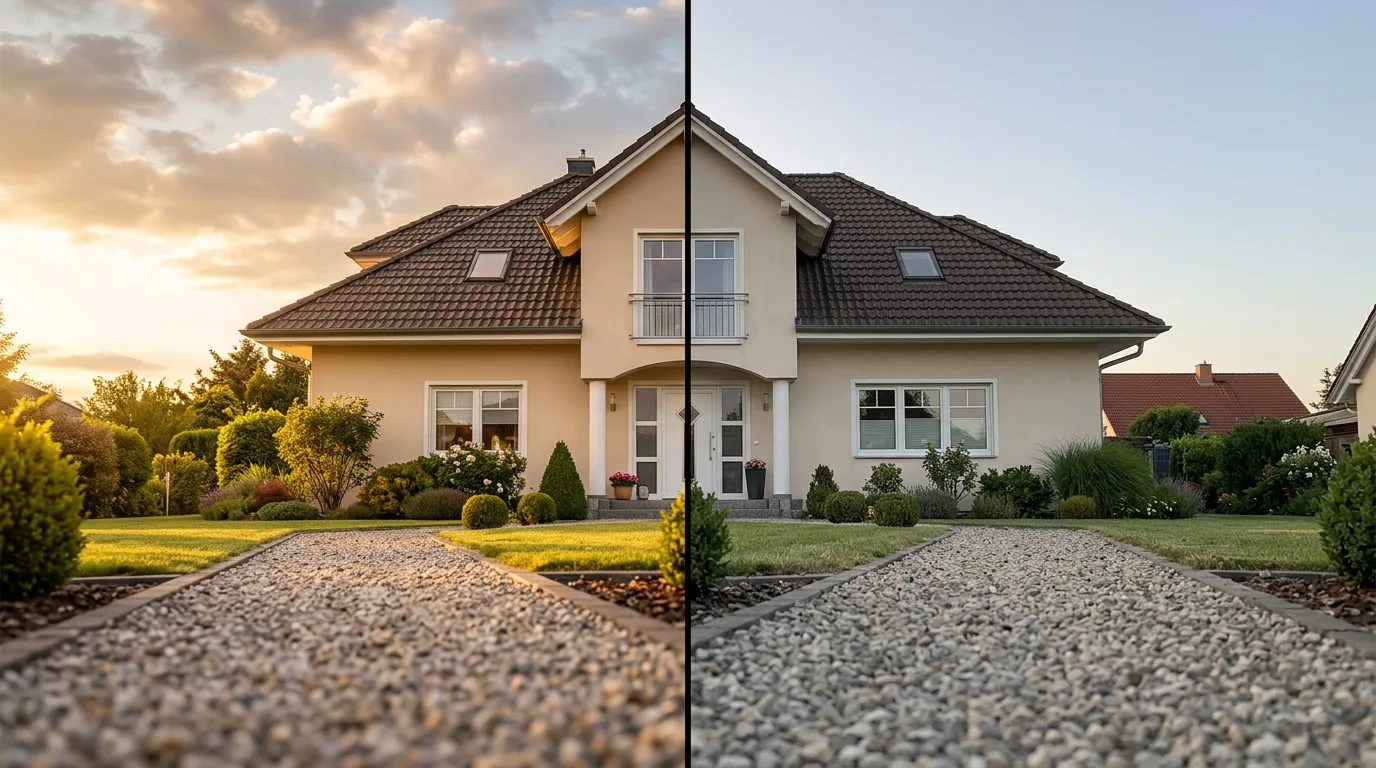
KI-basierte Tools wie Immopix erledigen den gesamten Prozess automatisch: Himmel austauschen, Belichtung und Schatten anpassen. Der Makler lädt ein Foto hoch, wählt die Vorlage „Wetter aufbessern" und erhält in rund einer Minute das Ergebnis.
 Vorher
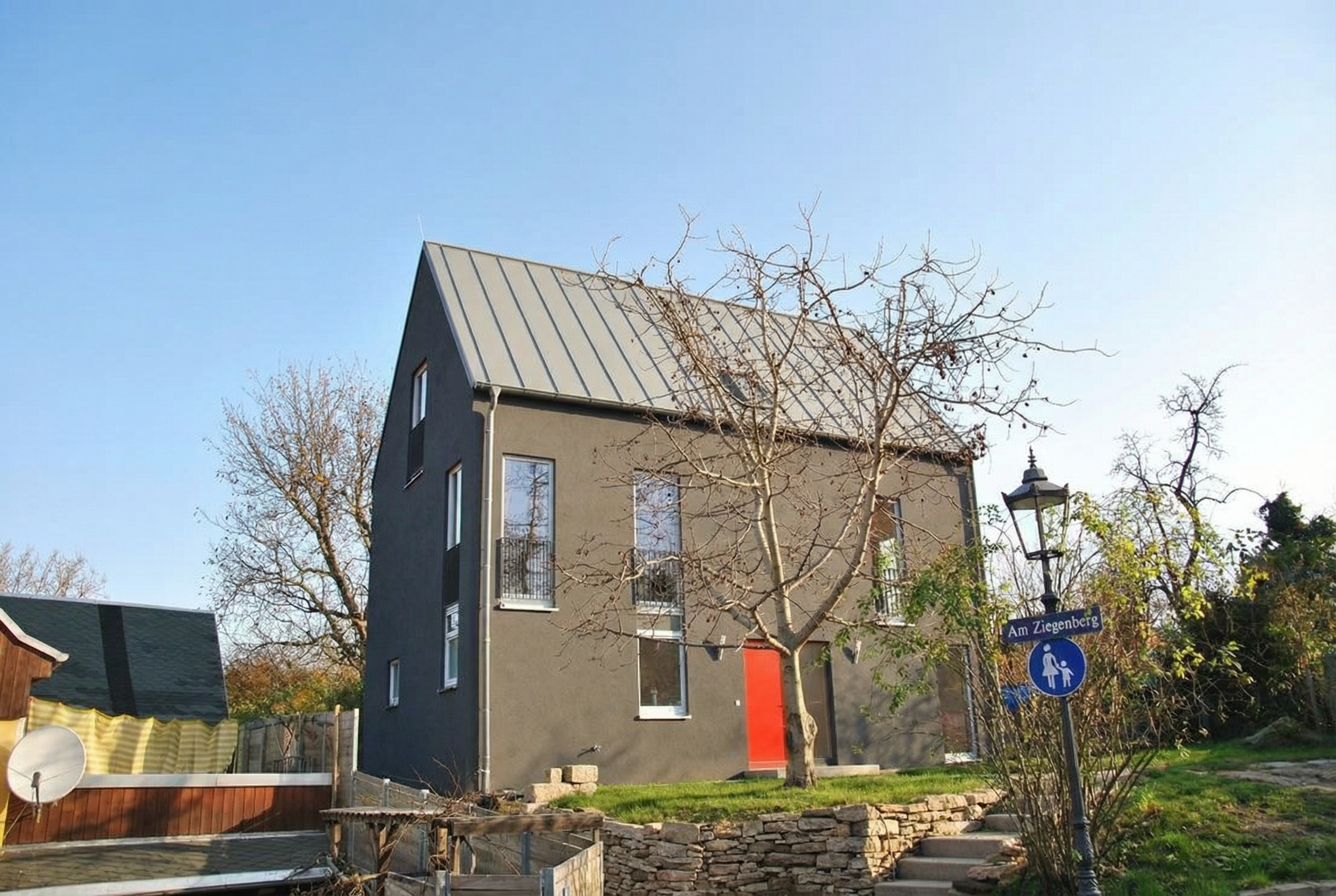 Nachher
Der Ablauf: Foto hochladen, Vorlage „Wetter aufbessern" auswählen, in ca. 1 Minute das Ergebnis erhalten. Bei Bedarf lässt sich das Ergebnis mit angepassten Anweisungen nochmal bearbeiten.
Unter einer Minute pro Bild. 20 Fotos eines Objekts sind in rund 20 Minuten fertig, statt 3-4 Stunden in Photoshop. Die Kosten: ab 0,60 € pro Bild im Pro-500-Paket. 3 Bilder sind kostenlos zum Testen, ohne Kreditkarte.
Die KI wurde speziell für Immobilienfotos trainiert und erkennt auch filigrane Strukturen wie Baumkronen, Antennen und Kamine. Licht und Schatten werden automatisch an den neuen Himmel angepasst, sodass das Gesamtbild stimmig wirkt. Im Vergleich zu generischen Foto-Apps treten seltener Halos und Kantenartefakte auf.
Gerade wer selbst mit dem Smartphone fotografiert und keine Zeit für Bildbearbeitung hat, kommt mit diesem Ansatz am schnellsten ans Ziel.
Welche Methode passt zu Ihnen?
| Kriterium | Photoshop | Apps (Luminar Neo) | KI-Tools (Immopix) |
|---|---|---|---|
| Zeit pro Bild | 3-10 Minuten | 30 Sek. - 2 Min. | Unter 1 Minute |
| Kosten | ~12 €/Monat | ~80 € einmalig | Ab 0,60 €/Bild |
| Lernkurve | Hoch | Niedrig | Keine |
| Qualität | Sehr gut (mit Übung) | Gut | Sehr gut |
| Batch-Verarbeitung | Umständlich | Möglich | Einfach |
| Weitere Funktionen | Alles manuell möglich | Nur Himmel | Himmel + Staging + Objektentfernung + Belichtung |
| Am besten für | Premium-Objekte, Kontrolle | Gelegentliche Korrekturen | Regelmäßiger Einsatz, viele Fotos |
Wer sich mit Photoshop auskennt und nur hin und wieder ein Bild bearbeitet, braucht nichts anderes. Luminar Neo ist sinnvoll, wenn Sie gelegentlich Fotos aufwerten möchten, aber kein Abo wollen. Ab 10+ Objekten pro Monat rechnet sich ein KI-Tool schnell, weil der Zeitvorteil bei vielen Bildern enorm ist.
Ist Himmeltausch bei Immobilienfotos erlaubt?
Ja. Ausführlich erklärt im Artikel Rechtssichere Bildbearbeitung für Immobilienfotos. Wetter ist eine temporäre Bedingung, keine Eigenschaft der Immobilie. Ein grauer Himmel am Fototag sagt nichts über die tatsächliche Lage oder den Zustand des Objekts aus. Diese Unterscheidung ist auch rechtlich relevant.
UWG (Gesetz gegen den unlauteren Wettbewerb): § 5 UWG verbietet irreführende Werbung über wesentliche Eigenschaften eines Produkts. Der Himmel zählt nicht dazu. Solange Sie keine permanenten Elemente verändern (Gebäude, Umgebung, Mängel), bewegen Sie sich im legalen Rahmen. Das Entfernen einer Mülltonne ist Wetterkorrektur, das Entfernen eines Nachbargebäudes wäre Manipulation.
EU AI Act (ab 2. August 2026): Artikel 50 schreibt vor, dass KI-generierte oder wesentlich veränderte Bilder maschinenlesbar gekennzeichnet werden müssen. Für Immobilienfotos heißt das: Ein Himmeltausch per KI muss ab August 2026 offengelegt werden. Details dazu im Artikel EU AI Act: Was Makler ab August 2026 wissen müssen. Standard-Korrekturen wie Helligkeit, Kontrast und Farbton bleiben davon ausgenommen.
| Bearbeitung | Kennzeichnung nötig? | Risiko |
|---|---|---|
| Helligkeit, Kontrast, Farben | Nein | Gering |
| Himmel aufhellen/sättigen | Nein | Gering |
| Himmel komplett austauschen | Ja (ab Aug. 2026) | Mittel |
| Permanente Objekte entfernen | Verboten (UWG) | Hoch |
Die 5 häufigsten Fehler beim Himmelaustausch
1. Schatten passen nicht zum neuen Himmel
Das Gebäude wirft Schatten nach Osten, der neue Himmel zeigt aber einen Sonnenuntergang im Westen. Diesen Widerspruch bemerken Käufer nicht bewusst, aber unterbewusst wirkt das Bild „falsch". Achten Sie darauf, dass die Lichtrichtung im Bild zum neuen Himmel passt.
2. Halos an Kanten
Helle Ränder um Dachkanten und Baumkronen sind das häufigste Zeichen für eine schlechte Bearbeitung. Sie entstehen, wenn die Maskierung nicht sauber arbeitet. In Photoshop hilft die Funktion „Ebene > Hintergrund > Säume entfernen". KI-Tools, die speziell für Immobilienfotos trainiert wurden, produzieren in der Regel saubere Übergänge.
3. Sommerlicher Himmel, winterliche Bäume
Ein strahlend blauer Himmel über kahlen Ästen im Dezember zerstört die Glaubwürdigkeit sofort. Der Himmel muss zur Jahreszeit passen. Wenn Sie ein Winterfoto bearbeiten, wählen Sie einen Himmel mit Wintercharakter: klare, kühle Blautöne statt sommerliches Tiefblau mit Schäfchenwolken.
4. Fensterreflexionen verraten den Trick
Glasflächen spiegeln den echten Himmel wider. Wenn die Fassade strahlend blau zeigt, in den Fenstern aber noch der graue Originalhimmel sichtbar ist, fällt das auf. Hochwertige KI-Tools berücksichtigen auch Reflexionen, günstigere Lösungen übersehen sie oft.
5. Übersättigte, unrealistische Farben
Ein intensiv violetter Himmel über neongrünem Rasen signalisiert: hier wurde nachgeholfen. Halten Sie die Sättigung natürlich. Ein leicht bewölkter blauer Himmel wirkt glaubwürdiger als ein Karibik-Panorama über einem Reihenhaus in Castrop-Rauxel.
Häufig gestellte Fragen
Was kostet es, den Himmel in Immobilienfotos auszutauschen?
Die Kosten hängen von der Methode ab. Photoshop kostet rund 12 €/Monat als Abo, Luminar Neo einmalig ca. 80 €. KI-Tools wie Immopix berechnen ab 0,60 € pro Bild. Zum Vergleich: Ein zweiter Fototermin bei besserem Wetter kostet 100-200 € plus einen halben Tag Koordination, ein professioneller Fotograf 250-400 € pro Shooting.
Muss ich einen ausgetauschten Himmel kennzeichnen?
Ab dem 2. August 2026 ja, wenn Sie ein KI-Tool verwenden. Der EU AI Act schreibt eine maschinenlesbare Kennzeichnung für KI-veränderte Bilder vor. Ein Hinweis wie „Wetter digital angepasst" in der Bildbeschreibung ist dann empfehlenswert. Manuelle Bearbeitungen in Photoshop fallen nicht unter diese Pflicht, solange keine KI beteiligt ist.
Funktioniert Himmeltausch auch bei Bäumen und komplexen Dächern?
Ja, aber die Qualität variiert je nach Methode. Feine Strukturen wie Birkenäste, Antennen und Stromleitungen sind die größte Herausforderung. Photoshop erfordert hier manuelle Nacharbeit (Sky Brush). KI-Tools, die auf Immobilienfotos trainiert wurden, erkennen diese Strukturen in der Regel automatisch. Günstigere Apps erzeugen häufiger Halos an diesen Stellen.
Welche Methode eignet sich für viele Fotos gleichzeitig?
KI-Tools sind für Batch-Verarbeitung gebaut. Wenn Sie regelmäßig 15-30 Fotos pro Objekt bearbeiten, ist der Upload-Ansatz deutlich schneller als manuelle Methoden. 20 Bilder in Photoshop: 1-3 Stunden. 20 Bilder per KI: ca. 20 Minuten, ohne dass Sie jedes einzeln bearbeiten müssen.
Wann sollte ich den Himmel NICHT austauschen?
Wenn das Foto bei Nebel oder Regen entstanden ist und die gesamte Szenerie nass ist (Pfützen, tropfende Fassade), passt ein blauer Himmel nicht zum Rest des Bildes. In solchen Fällen ist ein neuer Fototermin die bessere Wahl. Tipps dafür finden Sie unter Immobilienfotos bei Regen. Auch bei Innenaufnahmen, auf denen der Himmel durch Fenster sichtbar ist, sollten Sie vorsichtig sein: Der Himmel im Fenster muss zum Himmel draußen passen.
Fazit
Alle drei Methoden funktionieren. Es geht nur darum, welche zu Ihrem Workflow passt. Die meisten Makler landen letztendlich bei einem KI-Tool, weil der Zeitvorteil gegenüber Photoshop schlicht zu groß ist. Wer aber nur ein oder zwei Premium-Objekte pro Quartal hat und Photoshop eh schon offen hat: der Wechsel lohnt sich dann nicht.
Bei 85% mehr Klicks mit blauem Himmel lohnt sich die Korrektur bei fast jedem Außenfoto. Die drei Cent Mehraufwand pro Bild sind jedenfalls kein Argument dagegen.