Wie schreibe ich gute Anweisungen?
Mit eigenen Anweisungen steuern Sie die KI-Bearbeitung in normalem Deutsch. Sie schreiben, was passieren soll, und Immopix setzt es um. Soll sich nur eine einzelne Stelle ändern, markieren Sie diese im Tab Stelle ändern mit einem Rechteck oder einer freien Form. Einen Pinsel gibt es nicht. Zum Zuschneiden oder Hervorheben eines Bereichs nutzen Sie den separaten Bildeditor. Mit fünf Regeln sorgen Sie dafür, dass die KI versteht, was Sie meinen.
Im Video
Die fünf Regeln
- Konkret statt vage. "Mach das Bild schöner" gibt der KI nichts zu arbeiten. "Entferne die Mülltonne vor der Garage" schon.
- Position angeben. Sagen Sie, wohin etwas soll: "an die linke Wand", "neben die Tür", "in die Ecke beim Fenster". Ohne Ortsangabe entscheidet die KI selbst, und das geht öfter daneben.
- Sagen, was bleiben muss. Die KI verändert manchmal mehr als gewünscht. Schützen Sie wichtige Details ausdrücklich: "Der Handtuchhalter bleibt unverändert."
- Änderungen bündeln. Schreiben Sie möglichst alle bekannten Änderungen direkt in die erste Anweisung. Nutzen Sie danach nur so viele Revisionen wie nötig. Jede weitere KI-Bearbeitung baut auf dem vorherigen Bild auf. Dadurch können Bildqualität und Details leiden.
- Farben und Materialien nennen. "Ein hellgraues Sofa und ein Couchtisch aus Eichenholz" verhindert wilden Stilmix.
Mehrere Änderungen in einem Durchgang
Wenn Sie schon wissen, was sich ändern soll, nennen Sie alles in einer kurzen, klaren Anweisung. Schreiben Sie auch dazu, was Immopix nicht verändern soll:
Ändern: Vase entfernen und den Raum leicht aufhellen. Unverändert lassen: Möbel, Boden, Fenster und Bildausschnitt.
Nutzen Sie weitere Revisionen nur für Korrekturen oder andere Varianten. Verteilen Sie bekannte Änderungen nicht bewusst auf mehrere Bearbeitungen.
Vom Original neu erstellen
Vor der dritten aufeinanderfolgenden KI-Bearbeitung schlägt Immopix beim Absenden vor, die Änderungen zu bündeln und auf das Originalfoto anzuwenden. So baut die nächste Bearbeitung nicht auf mehreren bereits veränderten Bildern auf. Einzelne Details, die Ihnen gefallen, können beim Neuerstellen trotzdem anders ausfallen.
Im Dialog sehen Sie die zusammengefassten Vorlagen und Anweisungen, einschließlich Ihres neuen Wunsches. Prüfen Sie den Text und passen Sie ihn bei Bedarf an. Wenn Sie beispielsweise zuerst ein Sofa hinzufügen und später dessen Farbe ändern lassen, sollte die Zusammenfassung das Sofa gleich in der gewünschten Farbe beschreiben. Sie können vom Original neu erstellen oder die Bearbeitung auf der bisherigen Version fortsetzen. Schließen Sie den Dialog, startet keine Bearbeitung.
Das Angebot erscheint auch, wenn Sie ein schlechtes Ergebnis über Nochmal versuchen wiederholen und dabei erneut eine dritte oder spätere Bearbeitung entstehen würde. Die Wiederholung bleibt kostenlos. Für eine normale neue Bearbeitung gelten die üblichen Credits oder kostenlosen Revisionen; der Dialog zeigt die Kosten vor dem Start.
Über das Menü oben rechts am Foto können Sie Vom Original neu erstellen schon nach der ersten KI-Bearbeitung selbst aufrufen. Im Dialog können Sie außerdem festlegen, dass Immopix geeignete Bearbeitungen künftig automatisch bündelt oder den Vorschlag nicht mehr zeigt. Der manuelle Aufruf bleibt verfügbar. Für Grundrisse gibt es diese Funktion nicht.
Beispiele zum Kopieren
Leeres Wohnzimmer möblieren:
Richte den Raum modern ein: ein hellgraues Sofa an der linken Wand, ein Couchtisch aus Holz davor, eine große Pflanze in der Ecke beim Fenster.
Schlafzimmer einrichten:
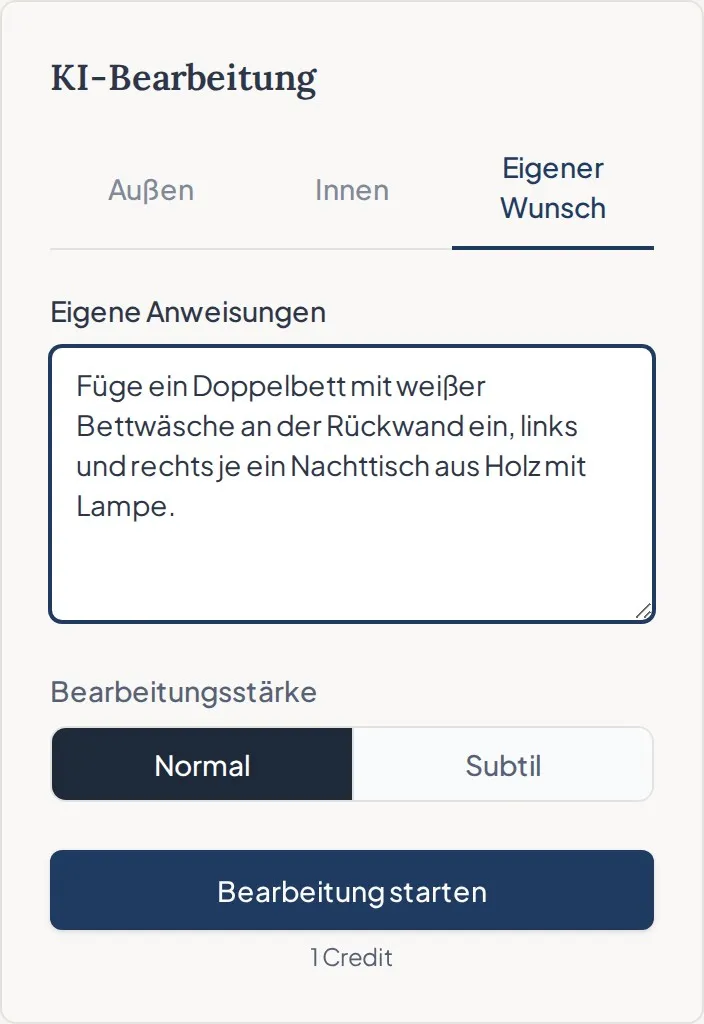
Füge ein Doppelbett mit weißer Bettwäsche an der Rückwand ein, links und rechts je ein Nachttisch aus Holz mit Lampe.
Bad aufgeräumt zeigen:
Entferne alle persönlichen Gegenstände. Füge gefaltete weiße Handtücher und eine kleine Pflanze auf der Ablage hinzu. Armaturen und Spiegel bleiben unverändert.
Objekt entfernen:
Entferne die Mülltonnen links neben dem Eingang. Die Hausnummer bleibt unverändert.
Objekt an eine bestimmte Stelle setzen:
Stelle Waschmaschine und Trockner nebeneinander an die linke Wand. Der Toilettenpapierhalter bleibt unverändert.
Außenaufnahme aufwerten:
Lass den Rasen gepflegt und grün wirken und entferne das parkende Auto in der Einfahrt. Haus und Garage bleiben unverändert.
Der Teppich-Trick: Der Boden hat Flecken oder ein unruhiges Muster? Statt aufwendiger Retusche fordern Sie einen Teppich an:
Lege einen großen, hellen Teppich in die Mitte des Raums.
Das kaschiert den Makel und macht den Raum wohnlicher.
Der Proportionen-Anker: Wirken eingefügte Möbel zu groß oder zu klein, geben Sie einen Fixpunkt im Raum vor:
Füge eine Kommode hinzu, die unter der Fensterbank endet.
So hält die KI den Maßstab ein.
Nur eine bestimmte Änderung, sonst nichts?
Betrifft die Änderung nur eine einzelne Stelle, nutzen Sie den Tab Stelle ändern. Markieren Sie die Stelle mit einem Rechteck oder einer freien Form und schreiben Sie kurz, was dort passieren soll, zum Beispiel "Die Stehlampe entfernen". Immopix bearbeitet dann gezielt diesen Bereich und lässt den Rest des Fotos in der Regel unverändert. Hat sich an der markierten Stelle nichts geändert, wird nichts berechnet. Klappt es nicht, nennen Sie den Gegenstand genauer oder markieren Sie nur ihn.
Für eine Anweisung, die das ganze Foto betrifft, wählen Sie alle Vorlagen ab und aktivieren Sie "Kamerawinkel fixieren". Dann setzt Immopix nur Ihre Anweisung um und lässt den Rest des Bildes unverändert. Wie das geht, steht unter Wie nutze ich die Vorlagen richtig?
Deutsch oder Englisch?
Deutsche Anweisungen funktionieren genauso gut wie englische. Schreiben Sie in der Sprache, in der Sie denken.
Für den Gesamtüberblick vom Upload bis zum fertigen Bild: Anleitung: So gelingt Ihr erstes Foto