Wie nutze ich die Vorlagen richtig?
Immopix bietet verschiedene Vorlagen, die Sie je nach Bedarf kombinieren können.
Nur eine bestimmte Änderung
Wenn Sie nur eine spezifische Änderung wollen (z.B. "Mülltonne entfernen"), ohne dass Immopix das restliche Bild verändert:
- Alle Vorlagen abwählen (Häkchen entfernen)
- Eigene Anweisung eingeben (z.B. "Mülltonne vor der Garage entfernen")
- Kamerawinkel fixieren aktivieren (optional, verhindert Perspektivänderungen)
Das Ergebnis: Immopix setzt nur Ihre spezifische Anweisung um, alles andere bleibt unverändert.
Wie Sie Anweisungen formulieren, die genau das Gewünschte treffen, steht unter Wie schreibe ich gute Anweisungen?
Foto rundum optimieren
Für ein professionell aussehendes Foto mit allen Verbesserungen:
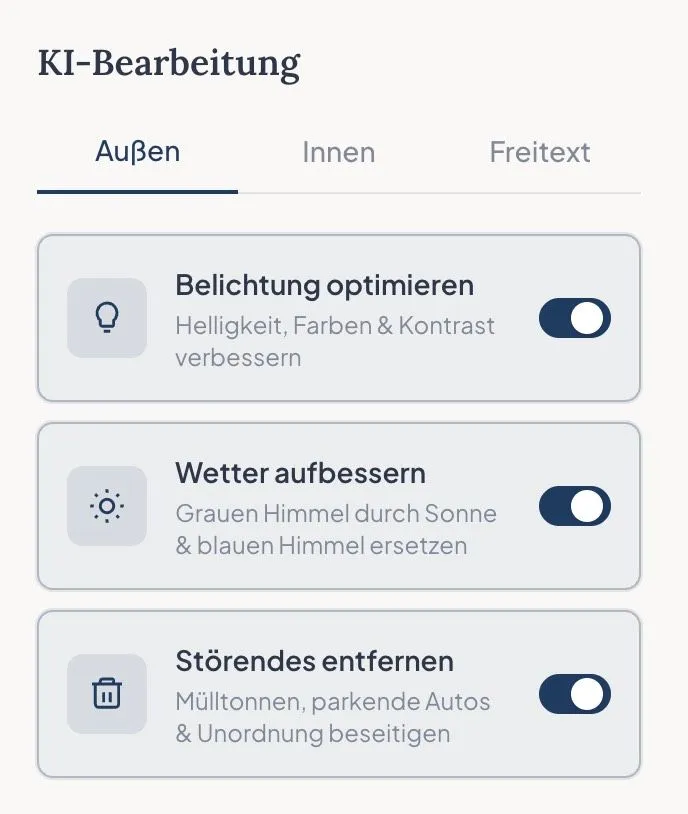
- Alle Vorlagen aktiviert lassen (Belichtung optimieren, Wetter aufbessern, Störendes entfernen)
- Optional: Zusätzliche eigene Anweisungen hinzufügen
Das Ergebnis: Optimale Beleuchtung, frische Farben, gepflegter Look, störende Objekte entfernt.
Die Vorlagen im Detail
Außenaufnahmen
| Vorlage | Was passiert |
|---|---|
| Belichtung optimieren | Helligkeit, Farben & Kontrast verbessern |
| Wetter aufbessern | Grauen Himmel durch Sonne & blauen Himmel ersetzen |
| Störendes entfernen | Mülltonnen, parkende Autos & Unordnung beseitigen |
| Terrasse/Balkon möblieren | Leere Terrassen & Balkone mit Outdoor-Möbeln einrichten |
Die Vorlage "Terrasse/Balkon möblieren" erscheint nur bei Fotos, die Immopix als Terrasse oder Balkon erkennt, und ist standardmäßig abgewählt. Fehlt sie bei einem Terrassenfoto, öffnen Sie "Fotodetails bearbeiten" und stellen den Außenbereich manuell auf Terrasse oder Balkon.
Innenaufnahmen
| Vorlage | Was passiert |
|---|---|
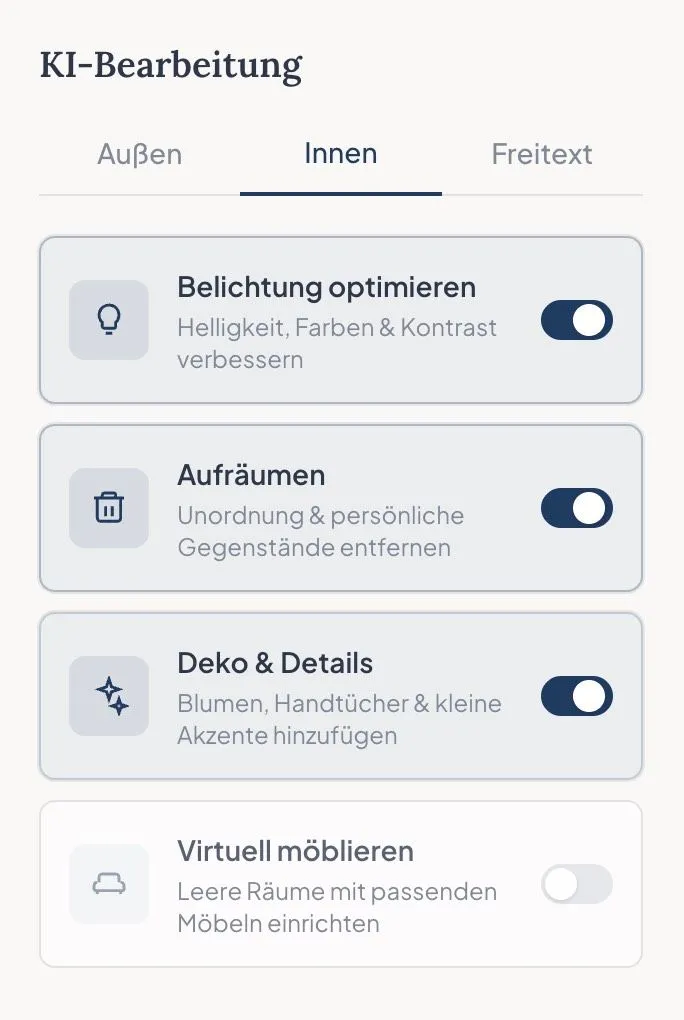
| Belichtung optimieren | Helligkeit, Farben & Kontrast verbessern |
| Aufräumen | Unordnung & persönliche Gegenstände entfernen |
| Deko & Details | Blumen, Handtücher & kleine Akzente hinzufügen |
| Virtuell möblieren | Leere Räume mit passenden Möbeln einrichten |
| Möbel ersetzen (Zusatz-Option) | Vorhandene Möbel ersetzen und neu einrichten |
Kamerawinkel fixieren
Diese Option verhindert, dass die KI die Perspektive oder den Bildausschnitt anpasst. Nützlich wenn:
- Sie die exakte Originalansicht behalten möchten
- Sie nur kleine Änderungen (z.B. Objekt entfernen) wünschen
Was wird niemals verändert?
Egal welche Optionen Sie wählen, folgende Dinge bleiben immer original:
- Gebäudeform und Architektur
- Raumgröße und Grundriss
- Fenster, Türen und feste Einbauten
- Vorhandene Möbel (werden nur ersetzt, wenn Sie "Möbel ersetzen" aktivieren)
- Blick aus Fenstern
Ausnahme: Bei "Virtuell möblieren" werden leere Räume möbliert. Mit der Zusatz-Option "Möbel ersetzen" werden auch vorhandene Möbel ersetzt. Bei "Terrasse/Balkon möblieren" stellt die KI frei stehende Outdoor-Möbel auf die vorhandene Fläche. Gebäude, Geländer, Bodenbelag und Garten bleiben unverändert.