Anleitung: So gelingt Ihr erstes Foto
Sie haben sich angemeldet und fragen sich, wo Sie anfangen sollen? Diese Anleitung führt Sie in sechs Schritten vom Upload zum fertigen Bild. Alles läuft im Browser, und Ihre ersten 3 Bearbeitungen sind kostenlos.
Der Ablauf im Video
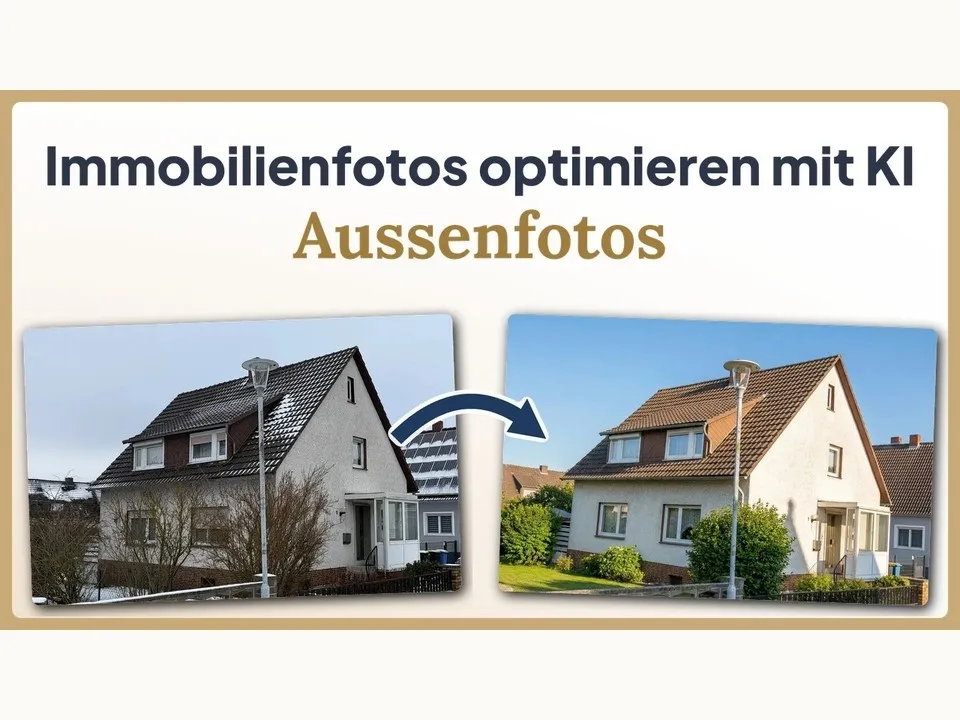
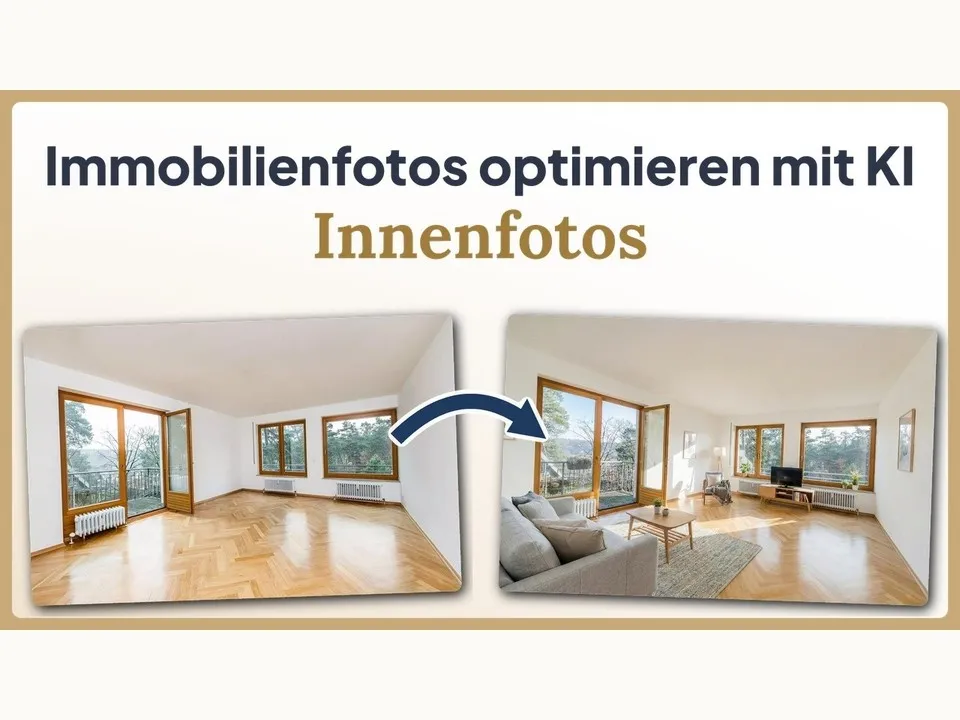
Sie sehen sich das lieber an, statt es zu lesen? Diese beiden kurzen Videos zeigen den Ablauf der KI-Bearbeitung, einmal für Außenaufnahmen und einmal für Innenräume. Alle Details finden Sie danach in den sechs Schritten dieser Anleitung.
Schritt 1: Foto hochladen
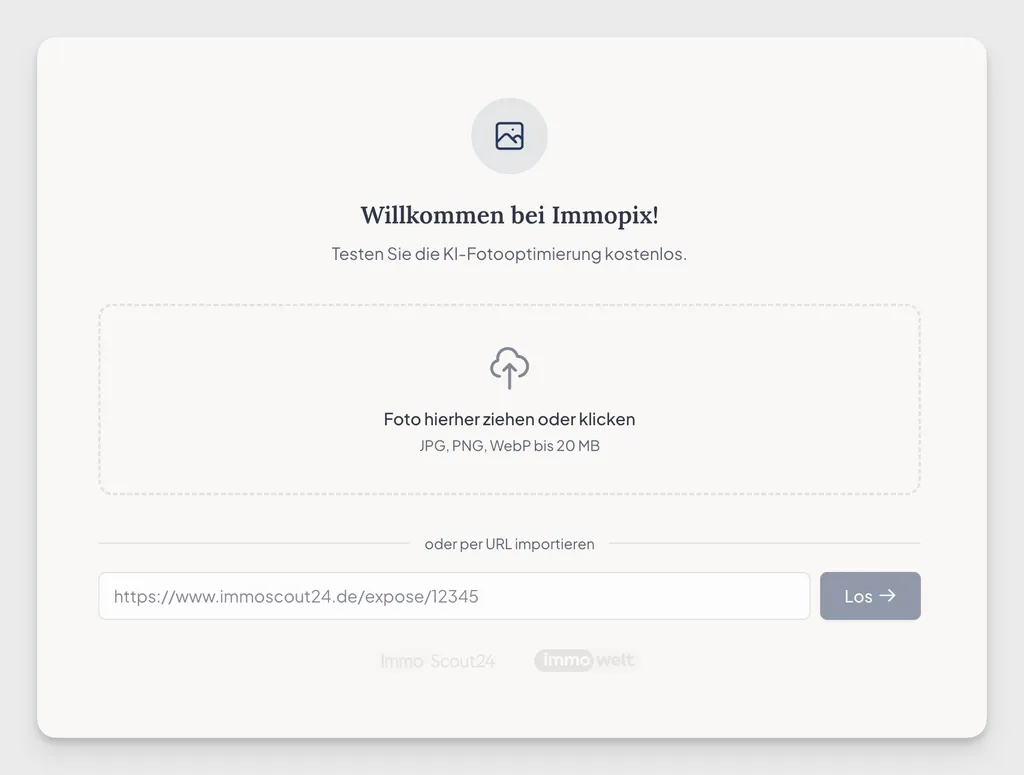
Wählen Sie ein Foto, bei dem Sie denken: Da könnte man was machen. Ein grauer Himmel, ein unaufgeräumtes Zimmer oder ein leerer Raum sind gute Kandidaten. JPG, PNG und HEIC funktionieren direkt, auch Smartphone-Aufnahmen. Mehr dazu unter Welche Fotos kann ich hochladen?
Schritt 2: Die erste Optimierung läuft automatisch
Nach dem Upload startet Immopix die erste Bearbeitung von selbst, damit Sie schnell ein Ergebnis sehen. Bei Innenräumen verbessert die KI Belichtung und Details, räumt auf und möbliert leere Räume. Bei Außenaufnahmen kommen blauer Himmel und ein gepflegter Gesamteindruck dazu. Nach etwa einer Minute sehen Sie das Ergebnis im Vorher-Nachher-Vergleich.
Wichtig: Dieses erste Ergebnis ist ein Vorschlag, kein Endzustand. Ab jetzt bestimmen Sie selbst.
Schritt 3: Ihr erstes Objekt mit den Vorlagen bearbeiten
Der eigentliche Arbeitsablauf läuft über Objekte. Legen Sie ein Objekt an oder importieren Sie es mit einem Link von ImmoScout24 oder Immowelt, dann sind die Fotos gleich mit dabei. Fehlen noch Aufnahmen, laden Sie sie ins Objekt hoch. Wie der Import funktioniert, steht unter Wie importiere ich Fotos von ImmoScout24 oder Immowelt?
Dann kommt das Herzstück: die Vorlagen. Pro Foto wählen Sie, was passieren soll. Bei Außenaufnahmen sind das Belichtung, Wetter und störende Objekte, bei Innenräumen Belichtung, Aufräumen, Deko und virtuelle Möblierung. Die Vorlagen lassen sich frei kombinieren und liefern ohne weiteres Zutun professionelle Ergebnisse.
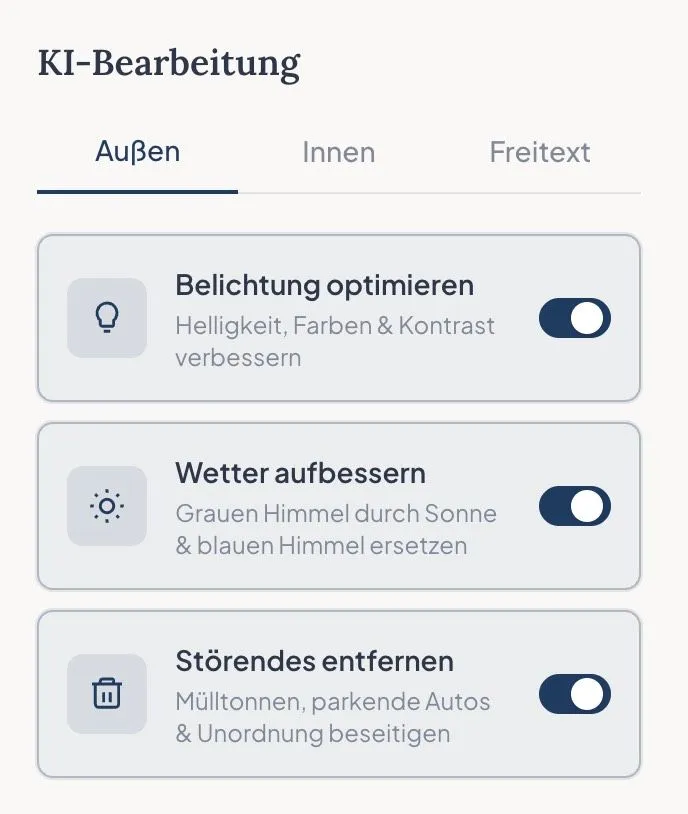
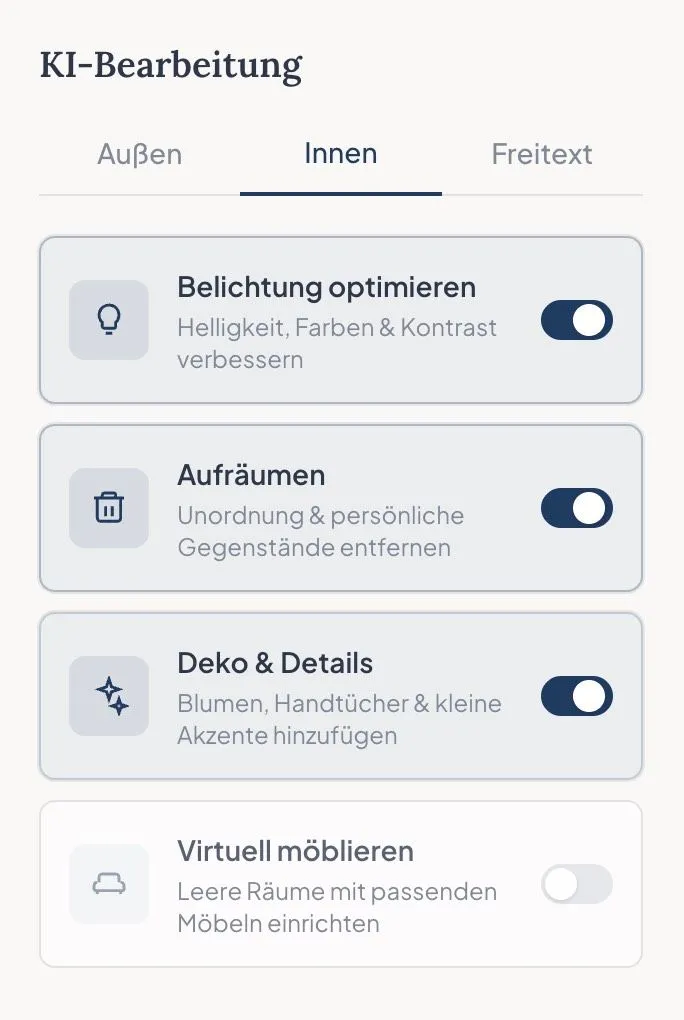
Was jede Vorlage im Detail macht und wie Sie sie kombinieren, steht unter Wie nutze ich die Vorlagen richtig?
Schritt 4: Eigene Anweisungen schreiben
Für alles, was die Vorlagen nicht abdecken, gibt es das Feld für eigene Anweisungen. Schreiben Sie in normalem Deutsch, was passieren soll, zum Beispiel: "Entferne die Fußmatte und die Blumendeko."
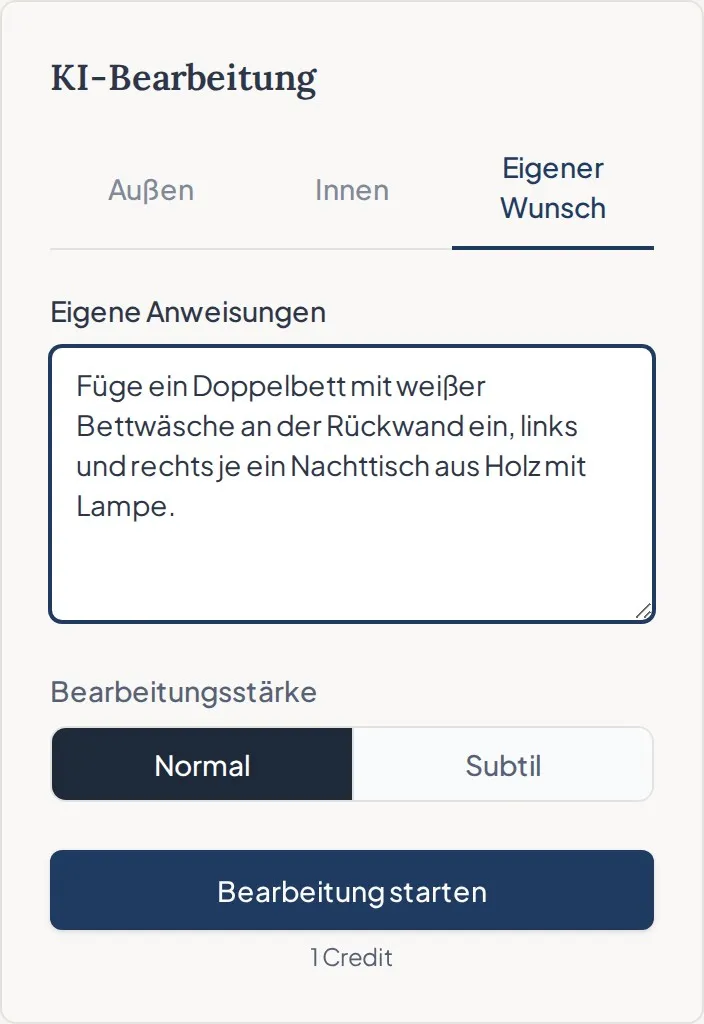
Zwei Regeln machen den größten Unterschied. Geben Sie Positionen an ("Stelle die Waschmaschine an die linke Wand"), und sagen Sie ausdrücklich, was erhalten bleiben soll ("Der Handtuchhalter bleibt unverändert"). Mehr Regeln und fertige Beispiele zum Kopieren finden Sie unter Wie schreibe ich gute Anweisungen? Soll sich nur eine einzelne Stelle ändern, etwa ein Gegenstand, markieren Sie sie mit Stelle ändern.
Schritt 5: Mit Revisionen nachbessern
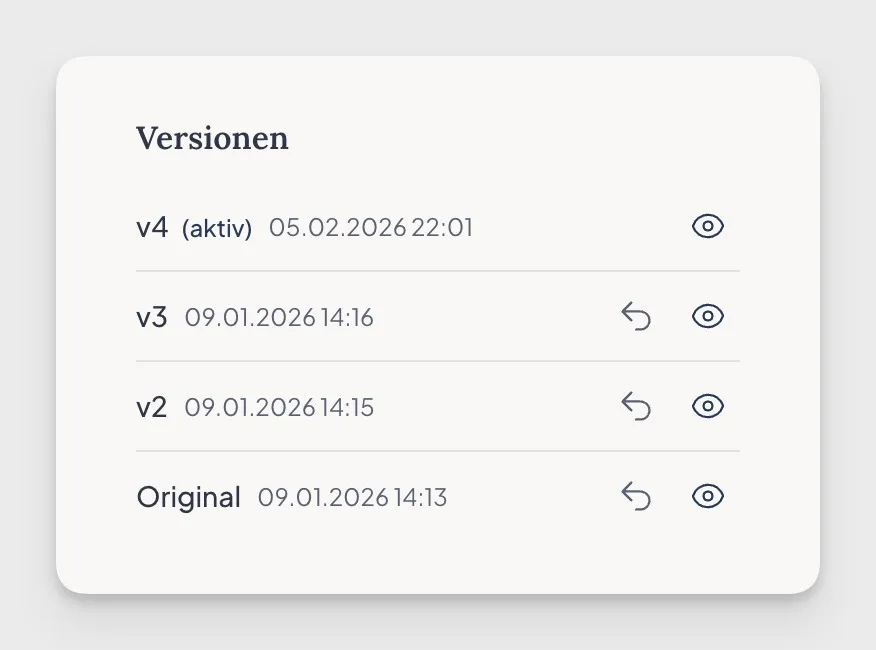
Pro Bild sind nach der ersten Bearbeitung 2 Revisionen inklusive, also zwei weitere kostenlose Nachbearbeitungen. Wenn Sie schon wissen, was sich ändern soll, nennen Sie alles direkt in der ersten Anweisung. Nutzen Sie danach nur so viele KI-Revisionen wie nötig. Jede weitere Bearbeitung baut auf dem vorherigen Bild auf, sodass Bildqualität und Details leiden können. Schreiben Sie kurz und klar, was sich ändern soll und was unverändert bleiben muss. Details unter Kann ich das Ergebnis nachbearbeiten?
Schritt 6: Bildausschnitt festlegen oder Bereich hervorheben
Zum Schluss können Sie das Foto kostenlos zuschneiden oder einen Bereich hervorheben. Öffnen Sie unter dem Bild Bearbeiten. Der Bildeditor verbraucht keine Credits und legt keine neue Revision an. Die genaue Bedienung steht unter Wie nutze ich den Bildeditor?.
Gut zu wissen
- Deutsche Anweisungen funktionieren genauso gut wie englische. Schreiben Sie in der Sprache, in der Sie denken.
- Manches verändert Immopix nie. Gebäudeform, Raumgröße, Fenster, Türen und der Blick aus dem Fenster bleiben original.
- Schon beim Fotografieren gewinnen Sie viel. Fotografieren Sie auf Augenhöhe, schalten Sie alle Lampen ein und setzen Sie den Weitwinkel mit Maß ein.
Fürs Exposé
Wenn Sie Räume virtuell möbliert haben, kennzeichnen Sie die Bilder im Exposé mit einem kurzen Hinweis wie "Virtuelles Homestaging, Einrichtungsbeispiel". Das schafft Vertrauen bei Interessenten und ist rechtlich sauber. Hintergründe unter Ist das rechtlich erlaubt?
Wenn etwas schiefgeht
Liegt ein Ergebnis komplett daneben, klicken Sie unter dem Bild auf "Nicht gut? Nochmal versuchen". Der neue Versuch kostet nichts extra, und Sie können dabei schreiben, was anders werden soll. Alternativ erstatten wir den Credit. Mehr dazu unter Geld-zurück-Garantie

Und wenn Sie nicht weiterkommen: Schreiben Sie an contact@immopix.ai. Wir lesen jede Nachricht selbst und antworten in der Regel innerhalb eines Werktags.