Wie ändere ich nur eine bestimmte Stelle im Foto?
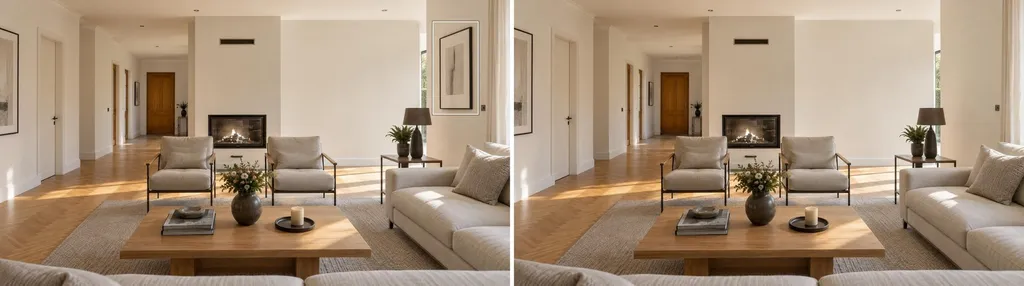
Mit Stelle ändern korrigieren Sie einen einzelnen Bereich im Foto, zum Beispiel eine störende Lampe, eine Mülltonne oder ein Bild an der Wand. Sie markieren die Stelle und schreiben kurz dazu, was dort passieren soll. Der Rest des Fotos bleibt in der Regel so, wie er ist.
So geht's
- Öffnen Sie das Foto und wählen Sie in der KI-Bearbeitung den Reiter Stelle ändern.
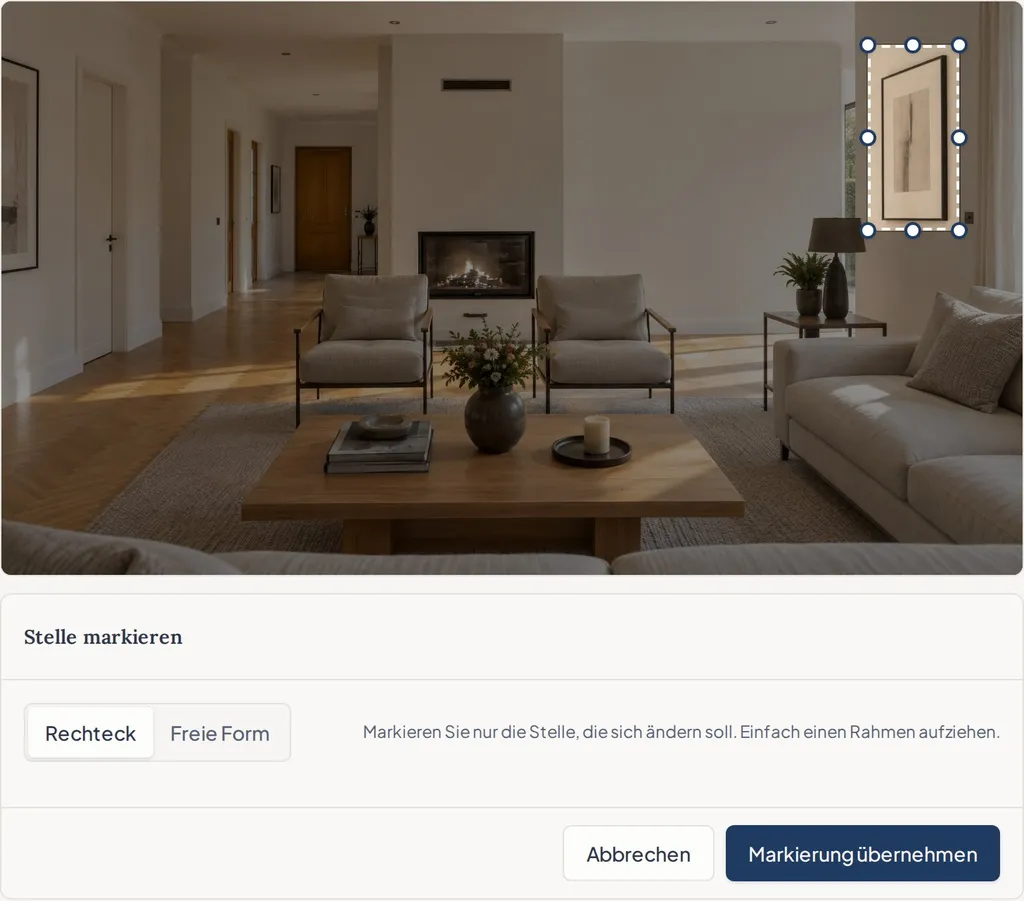
- Klicken Sie auf Stelle auf dem Foto markieren. Ziehen Sie mit Rechteck einen Rahmen um den Gegenstand, oder umfahren Sie ihn mit Freie Form Punkt für Punkt.
- Klicken Sie auf Markierung übernehmen.
- Schreiben Sie unter Was soll an dieser Stelle passieren? einen kurzen Satz, etwa „Lampe entfernen“ oder „Bild durch ein modernes Kunstbild ersetzen“.
- Klicken Sie auf Bearbeitung starten.
Wofür eignet sich „Stelle ändern“?
Die Funktion ist für kleine, gezielte Korrekturen gedacht. Sie entfernen einen Gegenstand, ersetzen ihn durch einen anderen oder ändern eine kleine Fläche, zum Beispiel einen Streifen Rasen in Pflaster. Besonders hilfreich ist das, wenn sich die Stelle mit Worten schwer beschreiben lässt, etwa bei einer von zwei gleichen Lampen.
Für Änderungen am ganzen Foto nutzen Sie die Vorlagen oder Eigener Wunsch. Dazu gehören virtuelles Möblieren, ein neuer Himmel und eine bessere Belichtung.
Tipps für ein gutes Ergebnis
- Markieren Sie den ganzen Gegenstand mit etwas Rand. Gehören ein Kabel, ein Schatten oder ein Sockel dazu, nehmen Sie diese mit in die Markierung.
- Markieren Sie nur, was sich ändern soll. Ein großer Rahmen über das halbe Zimmer macht das Ergebnis schwerer vorhersehbar.
- Pro Bearbeitung ändern Sie eine Stelle. Für eine zweite Stelle starten Sie danach eine weitere Bearbeitung.
- Stehen direkt neben der Markierung sehr ähnliche Gegenstände, können sich auch diese verändern. Prüfen Sie das Ergebnis deshalb kurz.
Was kostet das?
Eine Änderung mit „Stelle ändern“ kostet so viel wie jede andere KI-Bearbeitung. Hat sich an der markierten Stelle nichts verändert, berechnen wir nichts, und Sie sehen einen kurzen Hinweis. Sie können dann die Markierung oder die Beschreibung anpassen und es noch einmal versuchen.
Die Bearbeitung läuft in 2K. Für eine größere Auflösung nutzen Sie danach 4K Hochskalieren.
Eine fertige Version nachbessern
„Stelle ändern“ funktioniert auf dem Original und auf jeder fertigen Version. Wenn ein Ergebnis fast passt und nur eine Stelle stört, klicken Sie unter dem Bild auf Nicht gut? Nochmal versuchen und dann auf Nur eine Stelle stimmt nicht? Markieren Sie sie. Immopix öffnet die Markierung direkt auf dieser Version.
Wie Versionen und weitere Bearbeitungen zusammenspielen, steht unter Kann ich das Ergebnis nachbearbeiten?.