Bessere Immobilienfotos: 10 typische Fehler

Die meisten Korrekturen an Immobilienfotos betreffen Licht, Farben und störende Dinge im Bild. Das zeigt unsere Immopix-Studie 2026 mit mehr als 4.000 zur Optimierung hochgeladenen Fotos und mehr als 6.000 abgeschlossenen Bearbeitungen aus 275 deutschen Maklerbüros.
Von 9.848 erfassten Korrekturen entfielen 38 % auf Belichtung und Farben, 27 % auf störende Objekte und Unordnung, 14 % auf Deko und Details, 12 % auf Himmel und Wetter und 9 % auf virtuelle Möblierung.
Diese Daten sind keine Fehlerquote für alle deutschen Inserate. Die Fotos wurden gezielt hochgeladen, weil bereits Bearbeitungsbedarf bestand. Sie zeigen aber sehr konkret, wo Makler in ihrem Material nachbessern.
Die folgenden zehn Fehler sind deshalb nicht als künstliche Rangliste sortiert. Sie folgen dem Arbeitsablauf: vorbereiten, fotografieren, bearbeiten, freigeben.
Vor dem Fotografieren
1. Die Motivliste fehlt
Ein vergessener Keller, Balkon oder Hauswirtschaftsraum lässt sich später nicht aus einem anderen Foto erzeugen. Gehen Sie vor dem Termin einmal durch das Objekt und notieren Sie jede benötigte Ansicht.
Für ein normales Wohnobjekt reicht meist:
- eine klare Außenansicht
- jeder wichtige Raum mindestens einmal
- bei großen Räumen eine zweite Perspektive
- Balkon, Terrasse oder Garten
- relevante Details wie Kamin, Einbauten oder Aussicht
- Grundriss als eigener Bestandteil des Inserats
Prüfen Sie die Liste vor dem Verlassen des Objekts. Das ist schneller als ein zweiter Termin.
2. Unordnung bleibt im Bild
Spülmittel, Kabel, Hygieneartikel und persönliche Fotos ziehen den Blick weg von Raum, Licht und Ausstattung. Entfernen Sie vor der Aufnahme alles, was sich in wenigen Minuten wegräumen lässt.
Bei bewohnten Wohnungen ist ein komplett leerer Raum oft unrealistisch. Konzentrieren Sie sich auf Arbeitsflächen, Laufwege und persönliche Dinge. Was danach noch stört, kann teilweise digital entfernt werden. Feste Ausstattung und sichtbare Mängel müssen bleiben.
Bei der Aufnahme
3. Kamera und Wände kippen
Wenn die Kamera stark nach oben oder unten zeigt, laufen Wände, Türen und Gebäudekanten zusammen. Halten Sie das Smartphone ungefähr auf Lichtschalterhöhe und möglichst waagerecht. Das Gitternetz der Kamera-App hilft.
Die Höhe von 1,10 bis 1,20 Metern ist ein guter Startwert, keine Vorschrift. Hohe Räume, Treppen oder Küchen können eine andere Position brauchen. Wichtig ist, dass die Perspektive den Raum nachvollziehbar zeigt.
Eine leichte Perspektivkorrektur ist später möglich. Bei extremem Winkel kostet sie viel Bildrand. Dann ist eine neue Aufnahme besser.
4. Der eingebaute Blitz bestimmt das Licht
Der kleine Smartphone-Blitz hellt Dinge in Kameranähe stark auf und erreicht den hinteren Raum kaum. Das Ergebnis sind harte Schatten und ein heller Vordergrund vor dunklem Hintergrund.
Schalten Sie zuerst die Raumbeleuchtung ein, öffnen Sie Vorhänge und nutzen Sie vorhandenes Tageslicht. Der Blitz kann bei einem kleinen Detail helfen, ist für die normale Raumaufnahme aber selten die beste Lichtquelle.
5. Das Foto ist erst am Bildschirm unscharf
Bei wenig Licht verlängert die Kamera die Belichtung. Auf dem Handy-Display sieht eine leichte Verwacklung oft noch akzeptabel aus.
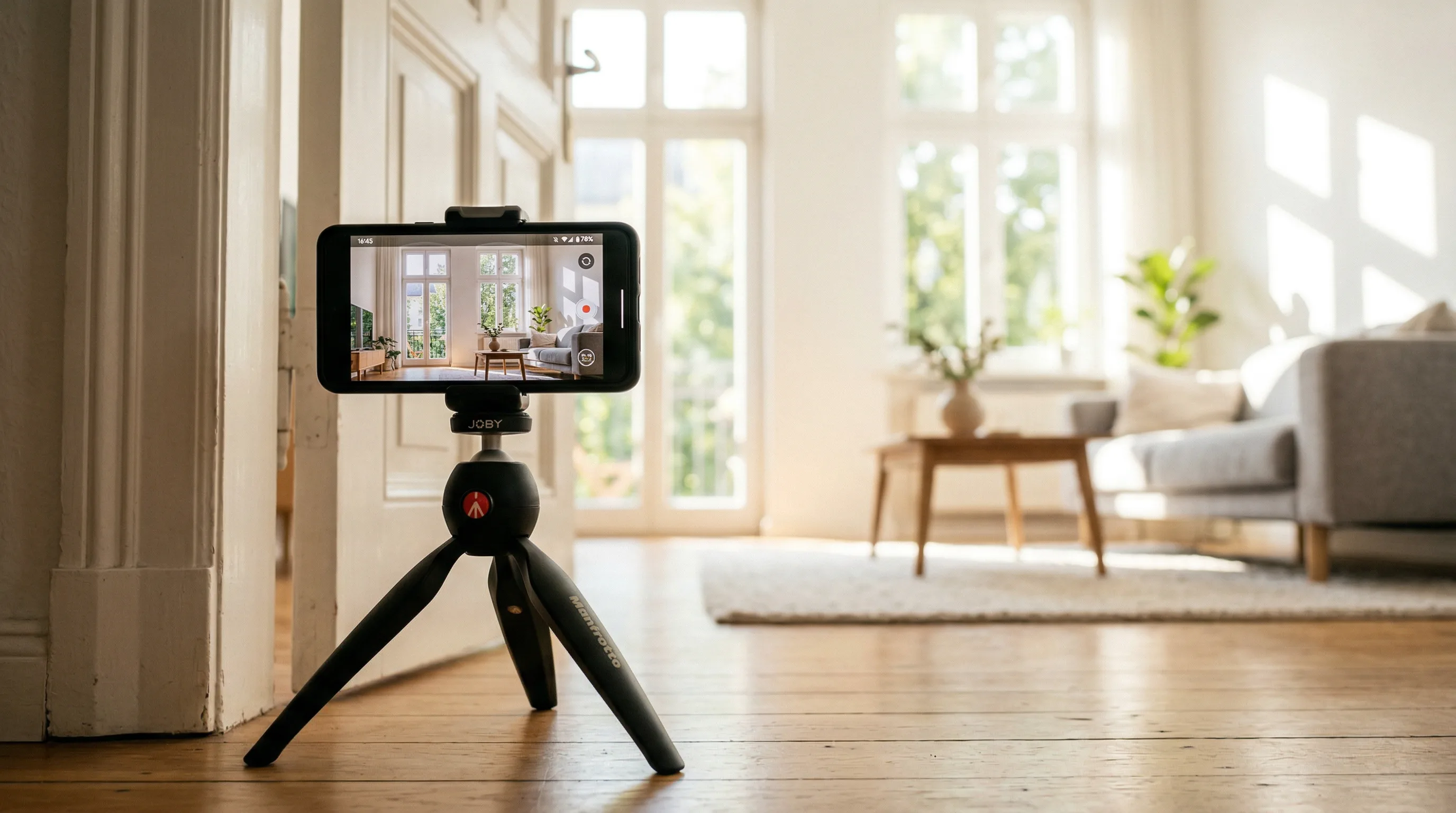
Stützen Sie das Smartphone ab oder nutzen Sie ein kleines Stativ. Verwenden Sie den Selbstauslöser und zoomen Sie nach jeder wichtigen Aufnahme in Fensterrahmen oder andere feine Details. Wenn dort keine klare Kante zu sehen ist, fotografieren Sie neu.
Bearbeitung kann Kontrast und wahrgenommene Schärfe verbessern. Echte Bewegungsunschärfe lässt sich nicht verlässlich zurückholen. Weitere Hinweise stehen im Beitrag Immobilienfotos mit dem Smartphone.
6. Der Weitwinkel verzerrt den Raum
Der 0,5x-Modus zeigt viel Raum, zieht aber Möbel an den Bildrändern auseinander und biegt gerade Linien. Nutzen Sie das Standardobjektiv als Ausgangspunkt. Wechseln Sie nur dann auf den stärkeren Weitwinkel, wenn der Raum sonst nicht verständlich wird.
Kontrollieren Sie Schränke, Türen und Tische am linken und rechten Bildrand. Wenn ihre Proportionen sichtbar kippen, wählen Sie eine engere Brennweite oder einen anderen Standort.
7. Fenster oder Raum verlieren jede Zeichnung
Ein heller Außenbereich und ein dunkler Innenraum überfordern die automatische Belichtung. Tippen Sie auf dem Smartphone nicht nur auf das Fenster und nicht nur in die dunkelste Ecke. Probieren Sie eine mittlere Belichtung, aktivieren Sie HDR und nehmen Sie bei wichtigen Räumen eine zweite Variante auf.
Bei der Bearbeitung ist das Ziel ein glaubwürdiger Helligkeitsausgleich. Eine Belichtungskorrektur darf den Innenraum nicht in eine andere Tageszeit verwandeln und die Fensteransicht nicht erfinden.
8. Das Außenfoto wird vom Wetter bestimmt
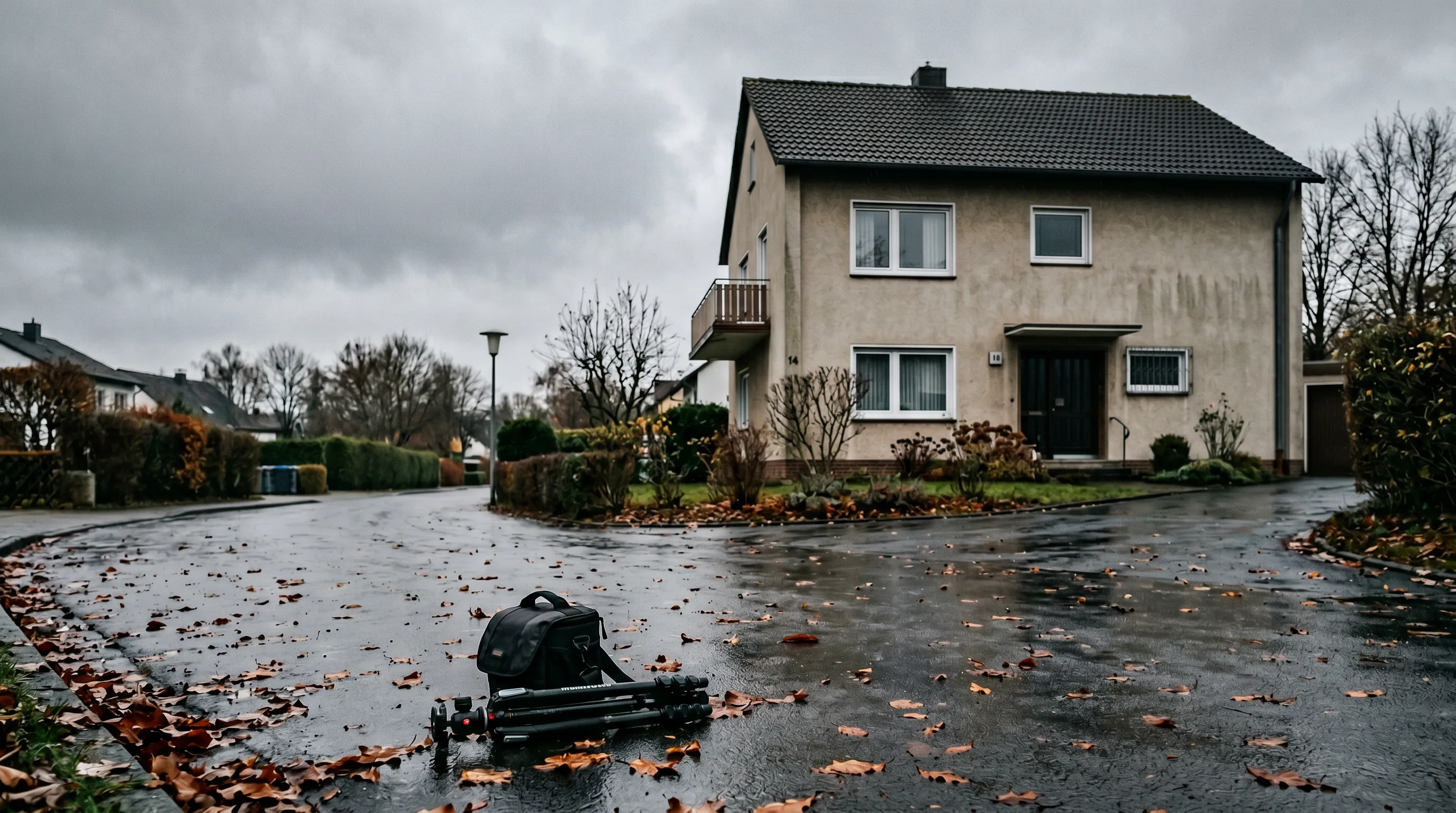
Grauer Himmel ist kein Grund, Innenaufnahmen zu verschieben. Fotografieren Sie die Räume und entscheiden Sie bei der Außenansicht separat.
In unserer Studie enthielten im Januar 65,7 % der Bearbeitungen eine Himmelkorrektur, im Mai 13,3 %. Im Winter lag der Anteil 2,2-mal so hoch wie im Frühjahr. Der Datensatz umfasst nur Januar bis Mai 2026 und misst Bearbeitungen, keine Regentage.
Ein Himmeltausch kann eine brauchbare, scharfe Außenaufnahme retten. Prüfen Sie danach Dachkante, Bäume, Aussicht und Schatten. Wenn die Fassade selbst nicht stimmt, fotografieren Sie neu.
Nach der Aufnahme
9. Die Bearbeitung verändert mehr als geplant
Zu wenig Bearbeitung lässt einen vermeidbaren Farbstich oder dunklen Raum stehen. Zu viel Bearbeitung kann feste Merkmale, Materialien und sichtbare Mängel verfälschen.
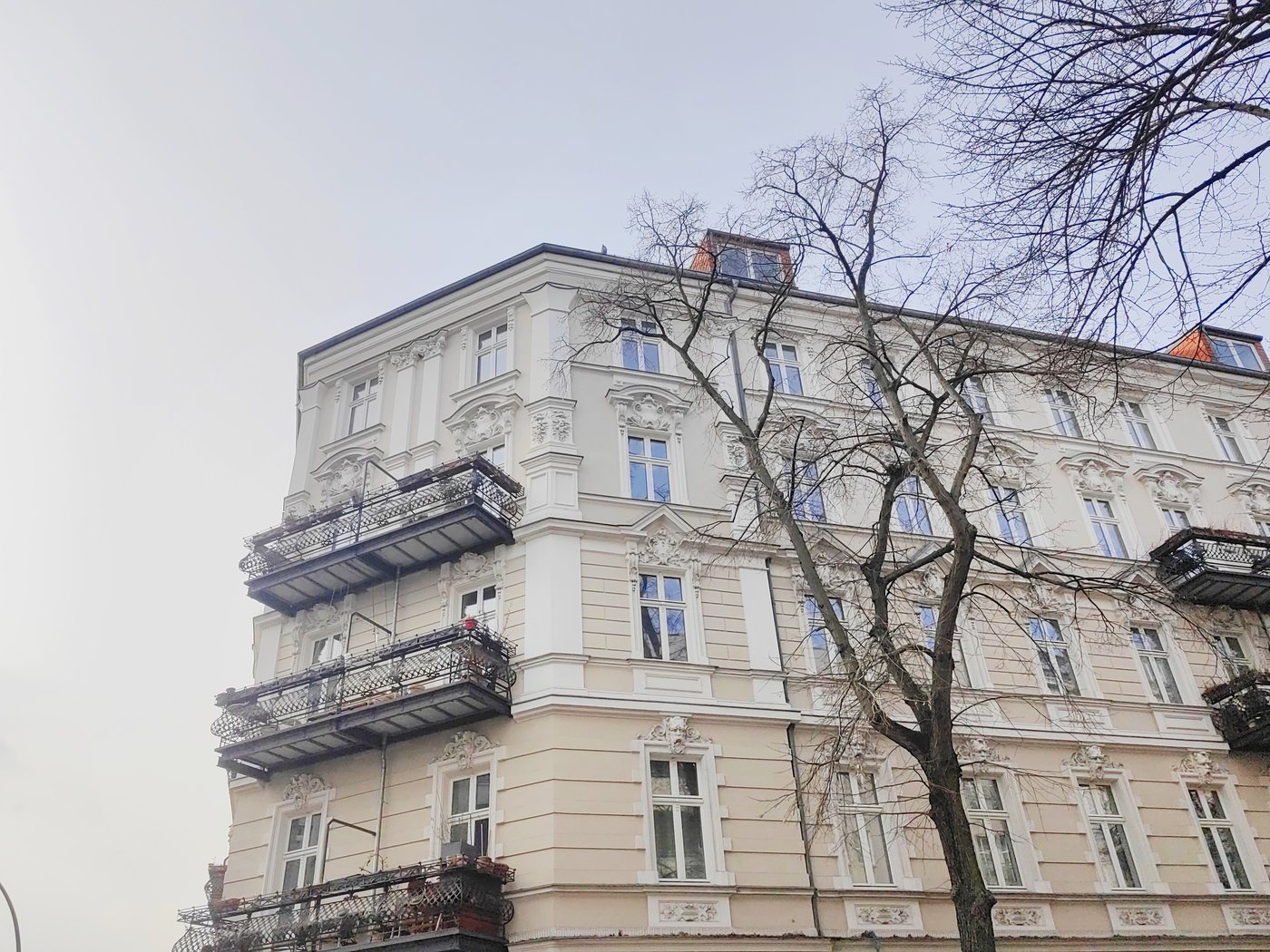
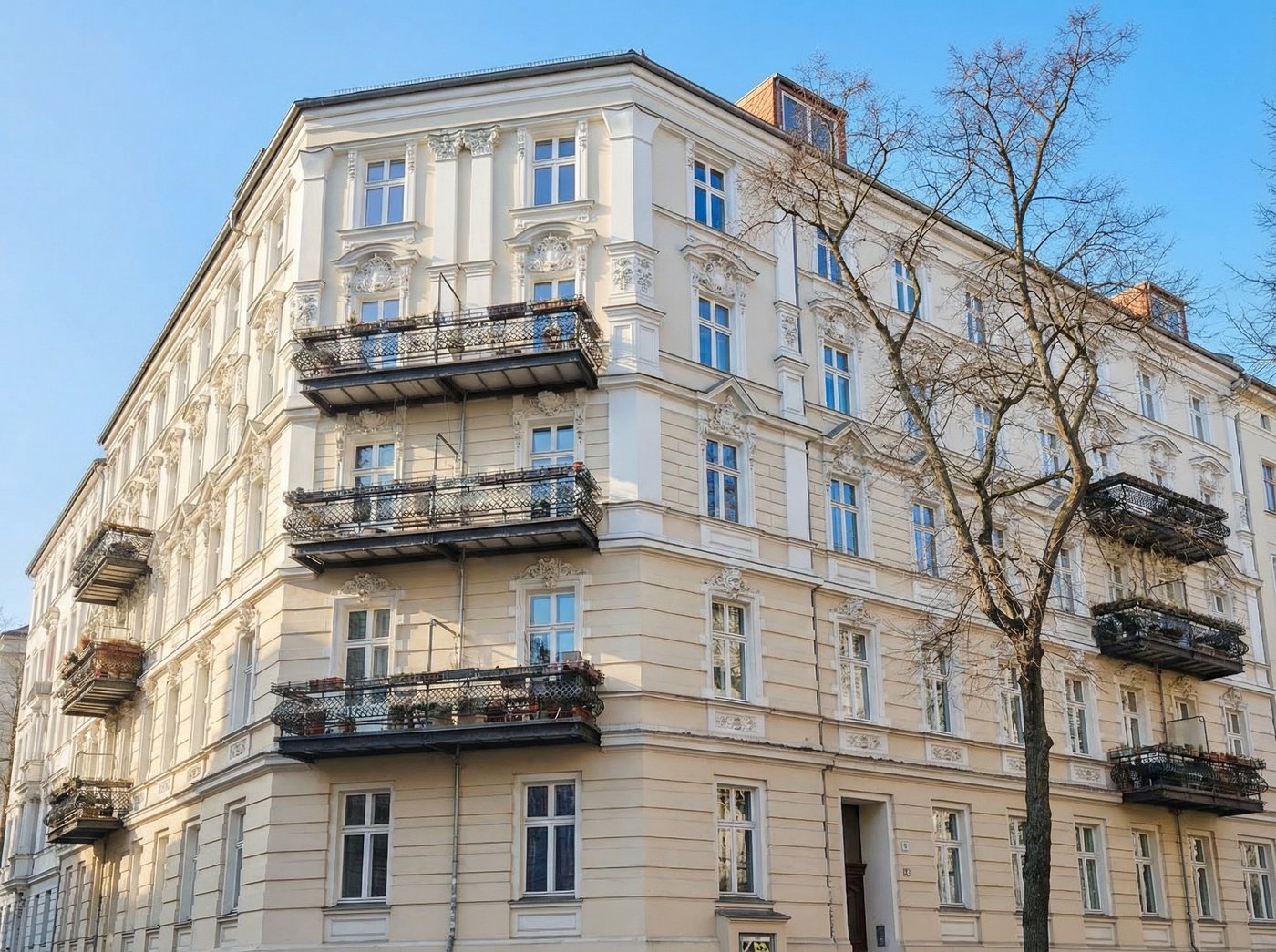
Abgelehntes Immopix-Beispiel aus der Studie: Fassadendetails wurden verändert und ein Baum entfernt.
Unter 224 kategorisierten Beanstandungen in der Studie betrafen 34 % erfundene oder veränderte bauliche Merkmale. 18 % waren zu stark oder falsch bearbeitet. Das sind Anteile der Beanstandungen, keine Fehlerquote aller Fotos.
Vergleichen Sie Original und Ergebnis nebeneinander. Prüfen Sie Fenster, Türen, Wände, Dachform, Grundstück und sichtbare Schäden. Wenn etwas neu aussieht, das gar nicht Gegenstand der Bearbeitung war, geben Sie das Bild nicht frei.
10. Titelbild und Bildfolge erzählen das Objekt nicht
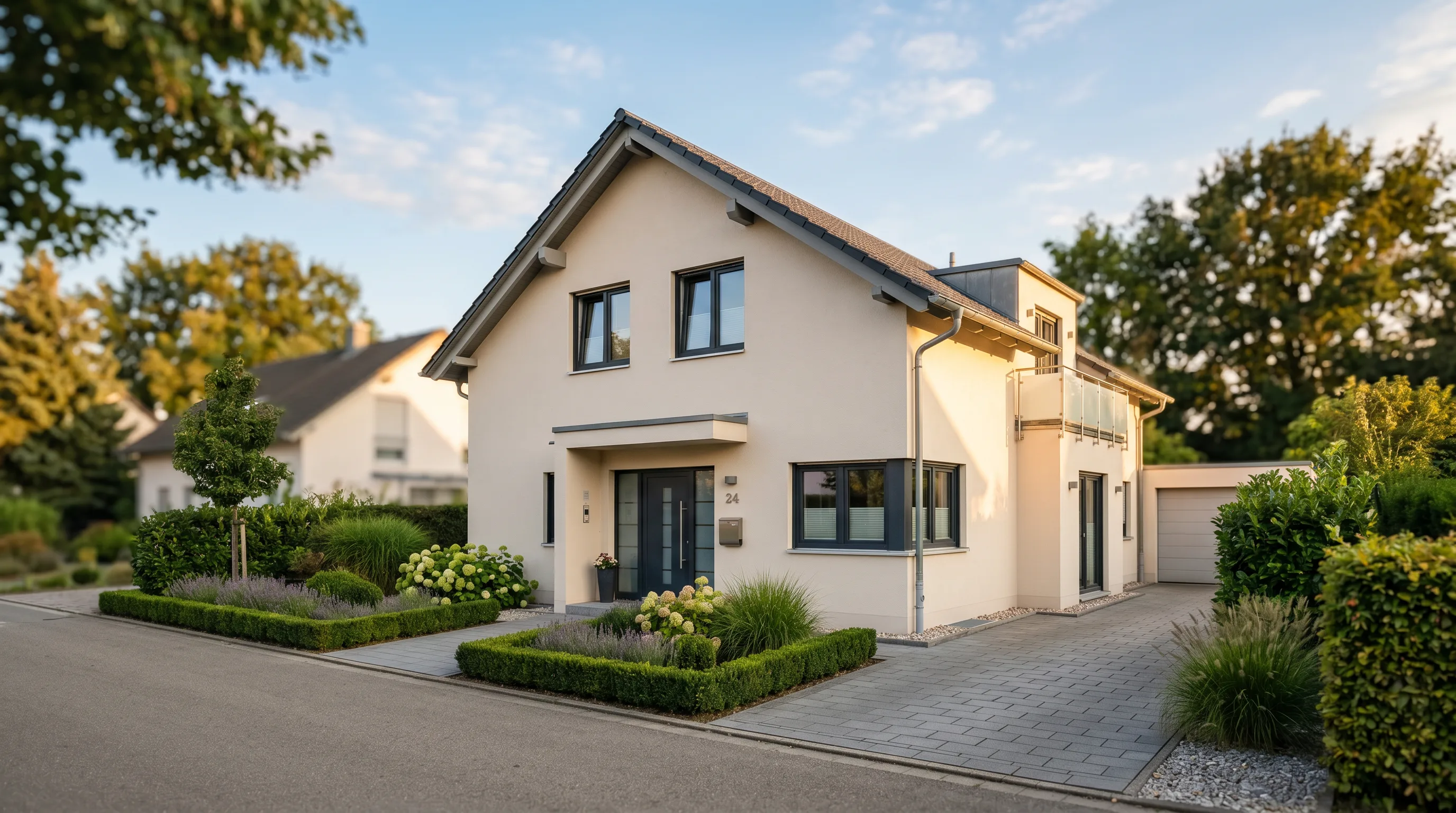
Das Titelbild muss das Objekt schnell erkennbar machen. Eine klare Außenansicht ist oft sinnvoll. Bei Wohnungen kann aber ein besonders heller Wohnraum die bessere erste Aufnahme sein.
Ordnen Sie die Serie so, wie sich ein Interessent durch das Objekt bewegen würde. Zeigen Sie nicht fünf fast identische Winkel, während ein wichtiger Raum fehlt. Zwei gute Bilder eines großen Wohnbereichs helfen mehr als eine lange Folge kleiner Varianten.
Für die technischen Vorgaben lesen Sie Fotos für ImmobilienScout24 und Immowelt optimieren.
Checkliste vor dem Upload
| Prüfpunkt | Korrigieren oder neu aufnehmen? |
|---|---|
| Alle Räume und Außenansichten vorhanden | Fehlendes Motiv neu aufnehmen |
| Vertikale Linien nachvollziehbar | leicht korrigieren, bei starkem Beschnitt neu aufnehmen |
| Oberflächen und Laufwege ruhig | vor Ort aufräumen, Rest gezielt bearbeiten |
| Fenster und Raum haben Zeichnung | Belichtung testen, bei fehlender Bildinformation neu aufnehmen |
| Feine Kanten sind scharf | unscharfes Bild neu aufnehmen |
| Möbel am Bildrand bleiben proportional | enger fotografieren oder Standort ändern |
| Dach, Bäume und Aussicht stimmen | Himmeltausch nur bei erhaltenen festen Merkmalen |
| Mängel bleiben sichtbar | niemals wegretuschieren |
| Original und Ergebnis wurden verglichen | erst danach freigeben |
| Bildfolge zeigt das Objekt vollständig | Dubletten streichen, Lücken schließen |
Was Bearbeitung leisten kann und was nicht
Belichtung, Farbstich, kleine Perspektivfehler, klar vorübergehende Störer und Wetter lassen sich häufig korrigieren. Unschärfe, fehlende Räume und eine falsche Kameraposition brauchen meistens eine neue Aufnahme.
Bei virtueller Möblierung oder anderen materiellen Visualisierungen zeigen Sie möglichst auch das Original und kennzeichnen die Änderung sichtbar. § 5 UWG erfasst auch irreführende bildliche Darstellungen. Eine technische Herkunftsmarkierung ersetzt nicht Ihre Prüfung des fertigen Inserats.
Der Leitfaden zur rechtssicheren Bildbearbeitung erklärt diese Grenze ausführlicher.
Mit dem kostenlosen Fotooptimierer können Sie ein eigenes Bild testen. Legen Sie danach Original und Ergebnis nebeneinander und arbeiten Sie die Freigabe-Checkliste ab.